
Tiny Desk AI
Die besten Fotos für Tiny Desk AI: Gesicht, Kleidung und Gruppenausschnitte
Bereiten Sie Tiny Desk AI Fotos richtig vor: Dateiformat, Bildgröße, Licht, Zuschnitt und passende Fotos für Gesang, Saxofon und Keyboard.
Aktualisiert
Das beste Ausgangsbild für Tiny Desk AI zeigt eine erwachsene Person allein, mit klarem, ungefähr frontalem Gesicht und sichtbarem Oberkörper. Gleichmäßiges Licht und wenig Filter helfen mehr als ein aufwendiger Hintergrund: Die Bühne ist ohnehin fest. Wählen Sie zuerst ein geeignetes Foto und prüfen Sie danach die technischen Grenzen.
Technische Anforderungen vor dem Hochladen
| Eigenschaft | Erlaubt |
|---|---|
| Dateiformat | JPG/JPEG, PNG oder WebP |
| Dateigröße | Höchstens 10 MB je Bild |
| Abmessungen | Jede Seite 301 bis 5.760 Pixel |
| Seitenverhältnis | Breite geteilt durch Höhe muss größer als 0,4 und kleiner als 2,5 sein |
| Personen | Genau ein Erwachsener pro Foto; ein Foto je Platz |
Ein umbenanntes HEIC-Bild ist noch kein JPEG. Exportieren Sie es tatsächlich in ein unterstütztes Format. Verkleinern Sie sehr große Dateien, ohne das Gesicht unscharf zu machen. Die gleiche Bilddatei kann nicht mehrere Plätze füllen.
Woran Sie ein geeignetes Foto erkennen
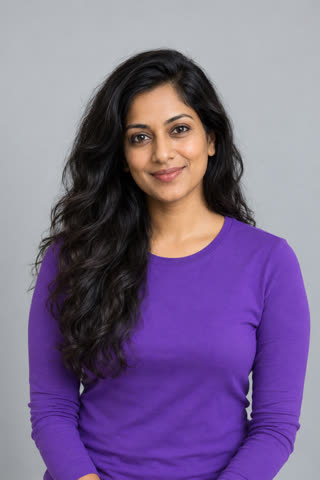
Auf diesem Foto aus unseren öffentlichen Beispielen sind Gesicht, Haare und das violette Oberteil deutlich zu erkennen. Achten Sie bei Ihrem eigenen Foto auf diese Merkmale und lassen Sie genügend Oberkörper im Bild. Der schlichte Hintergrund hilft, die Person zu erkennen; im Video wird er durch die feste Konzertbühne ersetzt. Die öffentlichen Beispiele zeigen das Videoformat vor dem Kauf.
Fotos in fünf Schritten auswählen
- Die Einwilligung klären. Nutzen Sie Ihr eigenes Foto oder das eines Erwachsenen, der dem Video zugestimmt hat. Minderjährige und Personen des öffentlichen Lebens sind nicht zugelassen.
- Das Gesicht prüfen. Vermeiden Sie Sonnenbrillen, Masken, verdeckte Augen und starke seitliche Ansichten. Ein scharfes Original ist besser als ein stark geglätteter Screenshot.
- Den Oberkörper zeigen. Eine Aufnahme ungefähr ab der Taille gibt der KI Informationen über Schultern und Kleidung. Die Kleidungsdetails stammen aus dem Foto, werden jedoch nicht exakt garantiert.
- Licht und Filter kontrollieren. Gleichmäßiges Licht macht die Gesichtszüge lesbar. Starke Farbfilter, Comics und extreme Beauty-Effekte verändern die Vorlage.
- Jedem Platz ein Foto zuordnen. Prüfen Sie die Reihenfolge, bevor Sie bezahlen.
Welches Foto für welchen Platz?
| Platz | Besonders wichtig | Warum |
|---|---|---|
| Foto 1: Leadsänger | Das klarste, möglichst frontale Gesicht | Die Nahaufnahme mit zurückgelehntem Kopf macht Abweichungen sichtbar |
| Foto 2: Saxofon | Erkennbare Haare und Kleidung, sichtbarer Oberkörper | Das Instrument kann den Mund verdecken |
| Foto 3: Keyboard | Klare Silhouette und Kleidung | Die Person erscheint vor allem kleiner in der Bandaufnahme |
Die vollständige Solo-, Duo- und Trio-Erklärung hilft bei der Rollenverteilung.
Kann ich ein Gruppenfoto verwenden?
Nicht als gemeinsames Bild für einen Platz. Schneiden Sie für jede Person eine separate Datei zu. Jeder Ausschnitt muss weiterhin die Größen- und Formatgrenzen erfüllen und darf keine zweite Person enthalten. Sind nach dem Zuschnitt nur wenige unscharfe Pixel übrig, wählen Sie ein anderes Foto; bloßes Hochskalieren stellt verlorene Gesichtsinformationen nicht wieder her. Haustiere und Zeichentrickfiguren werden nicht unterstützt.
Warum sieht das Gesicht trotz gutem Foto anders aus?
Lachen, Kopfbewegung und eine Hand vor dem Gesicht können die Identität verändern. Gute Fotos reduzieren vermeidbare Probleme, beseitigen aber keine Modellgrenzen. Prüfen Sie das fertige Video vor dem Teilen. Eine abweichende Ähnlichkeit ist keine bestätigte technische Fehlermeldung und führt nicht automatisch zu einem kostenlosen neuen Versuch. Hilfe bietet die Fehlersuche.